- チュートリアル
Next.js
- 操作マニュアル
アカウントとログイン
コンテンツ
外部連携
- コンテンツAPI
基本操作
- マネジメントAPI(ベータ)
コンテンツ操作
サービス操作
レスポンスとエラー処理
- 画像API

ビュー機能では、コンテンツ一覧画面で設定した検索条件を保存し、タブとして切り替えて利用できます。
よく使う絞り込み条件や並び順をすぐに再現できるため、日々の更新作業や大量のコンテンツ管理を効率化したい場合に便利です。
 InformationInformation
ビューはTeamプラン、Businessプラン、Enterpriseプランでご利用いただける機能です。
プランごとに利用できる機能については、料金プランページをご覧ください。
ビューでは「文字列検索」「フィルター(絞り込み)」「ソート(並び替え)」といった、コンテンツ一覧画面で設定できる検索条件を保存できます。
ビューの作成方法は、大きく次の2つの方法があります。
1. コンテンツ一覧画面で保存したい検索条件(文字列検索、絞り込み、並び順)を設定します。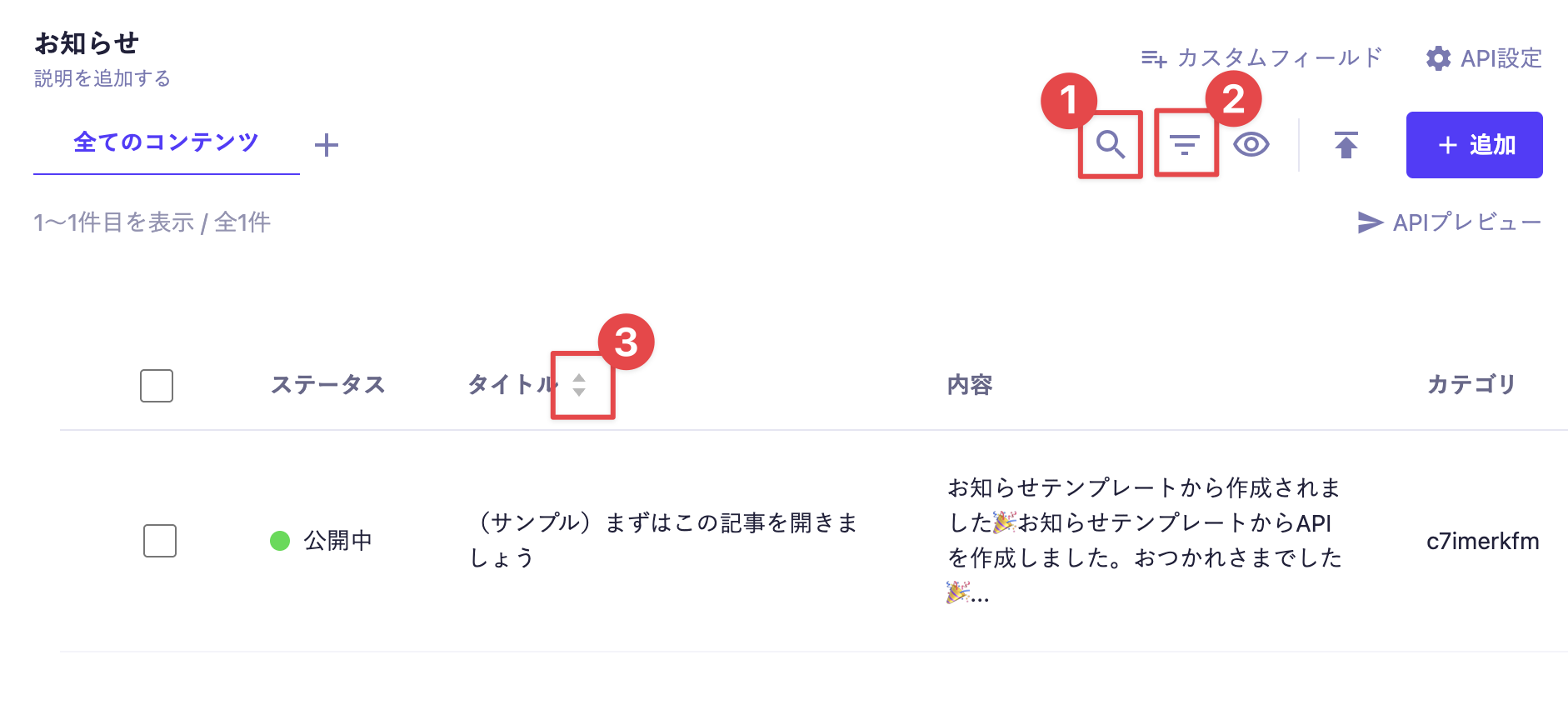
2. ビューのタブ一覧右端にある新規追加ボタン([+])を押します。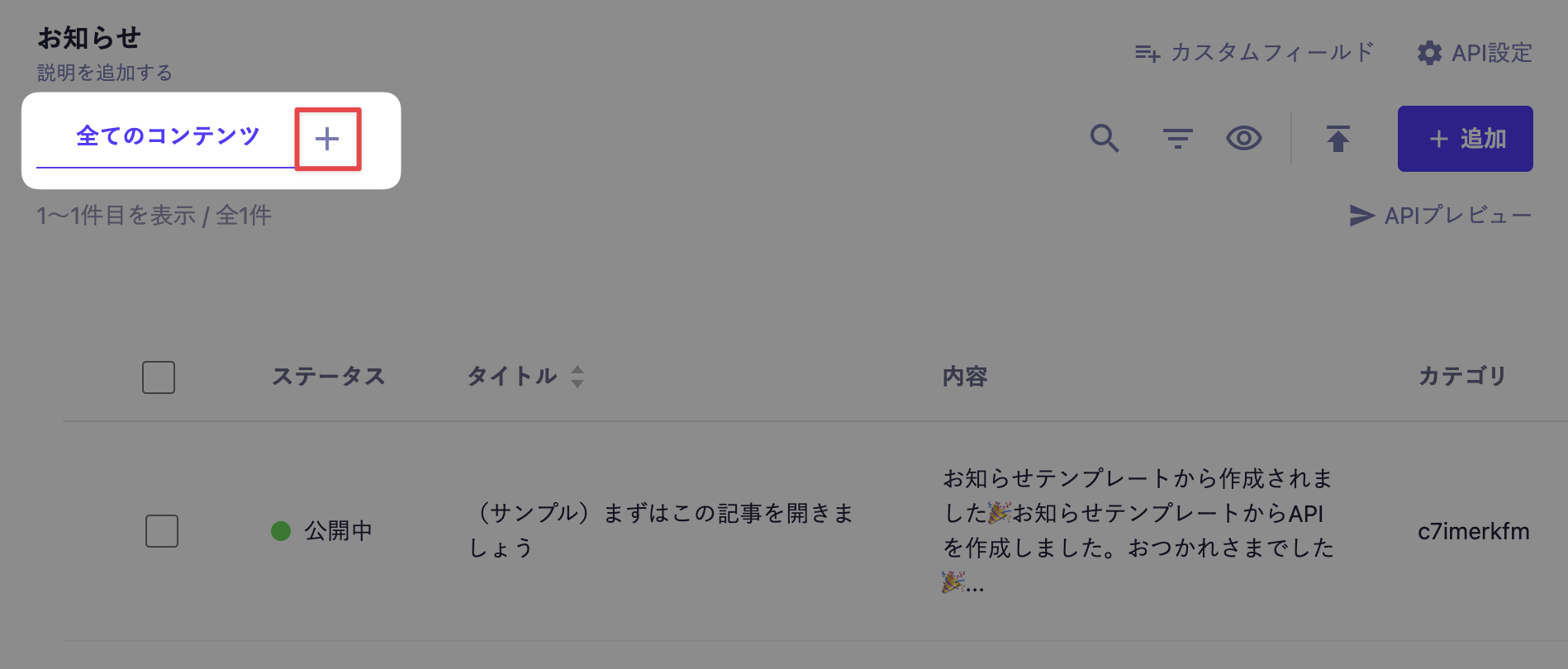
3. 「新しいビューの追加」というウィンドウが表示されるので、任意のタイトルを入力し、[追加する]を押して保存します。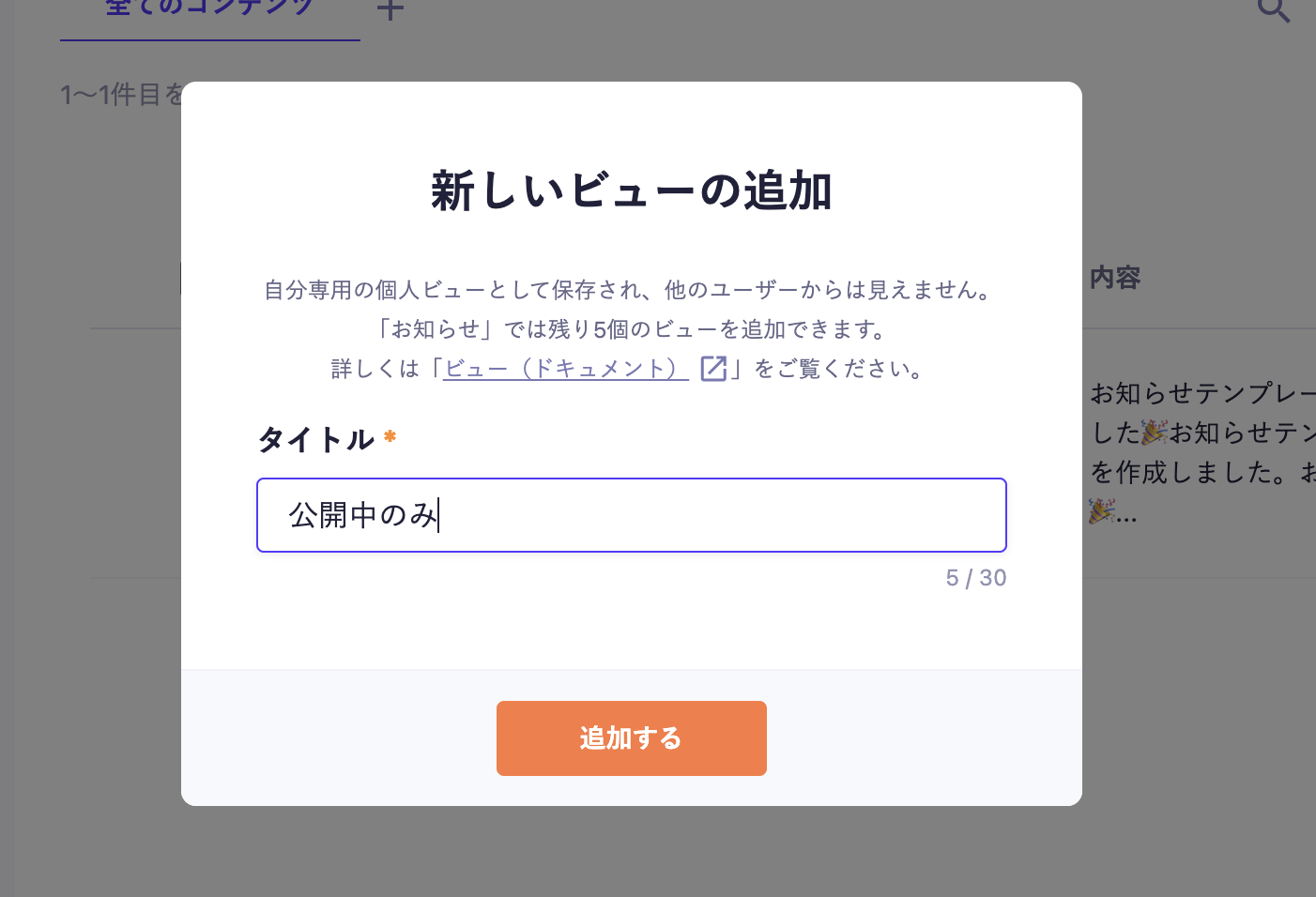
1. ビューのタブ一覧右端にある新規追加ボタン([+])を押します。
2. 「新しいビューの追加」というウィンドウが表示されるので、任意のタイトルを入力し、[追加する]を押して保存します。
3. 保存したい検索条件(文字列検索、絞り込み、並び順)を設定します。
4. 追加されたタブの右側にあるメニューボタン([︙])を押し、表示される設定メニューの中から[現在の表示条件を保存]を押して保存します。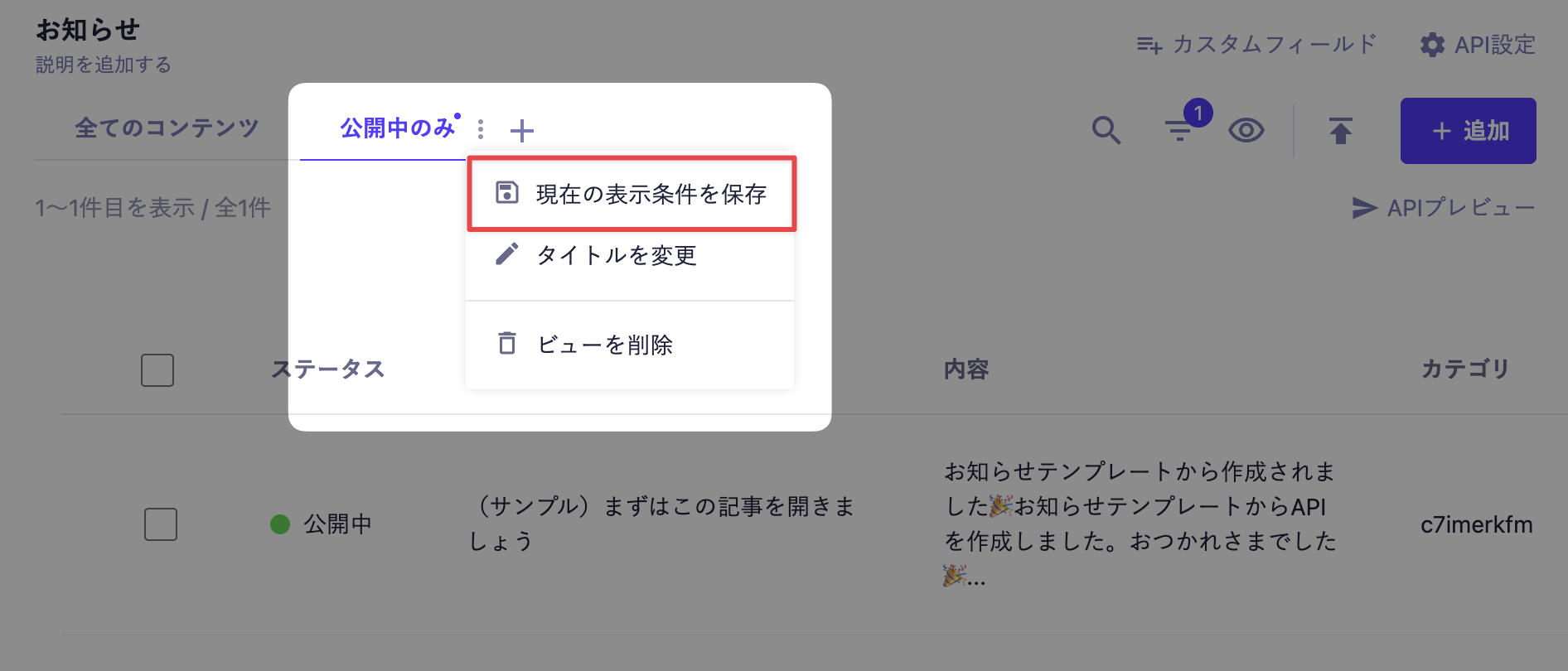
Informationすでに検索条件が保存されたビューに切り替えた状態で新規追加ボタン([+])を押したとき、検索条件を引き継いだ状態で新しいビューが作成されます。
InformationAPIごとに作成できるビューの上限数はプランによって異なります。
Information「全てのコンテンツ」はデフォルトのビューとなります。変更や削除はできません。
ビューを作成するとタブが新規追加されます。タブをクリックすると、ビューを切り替えられます。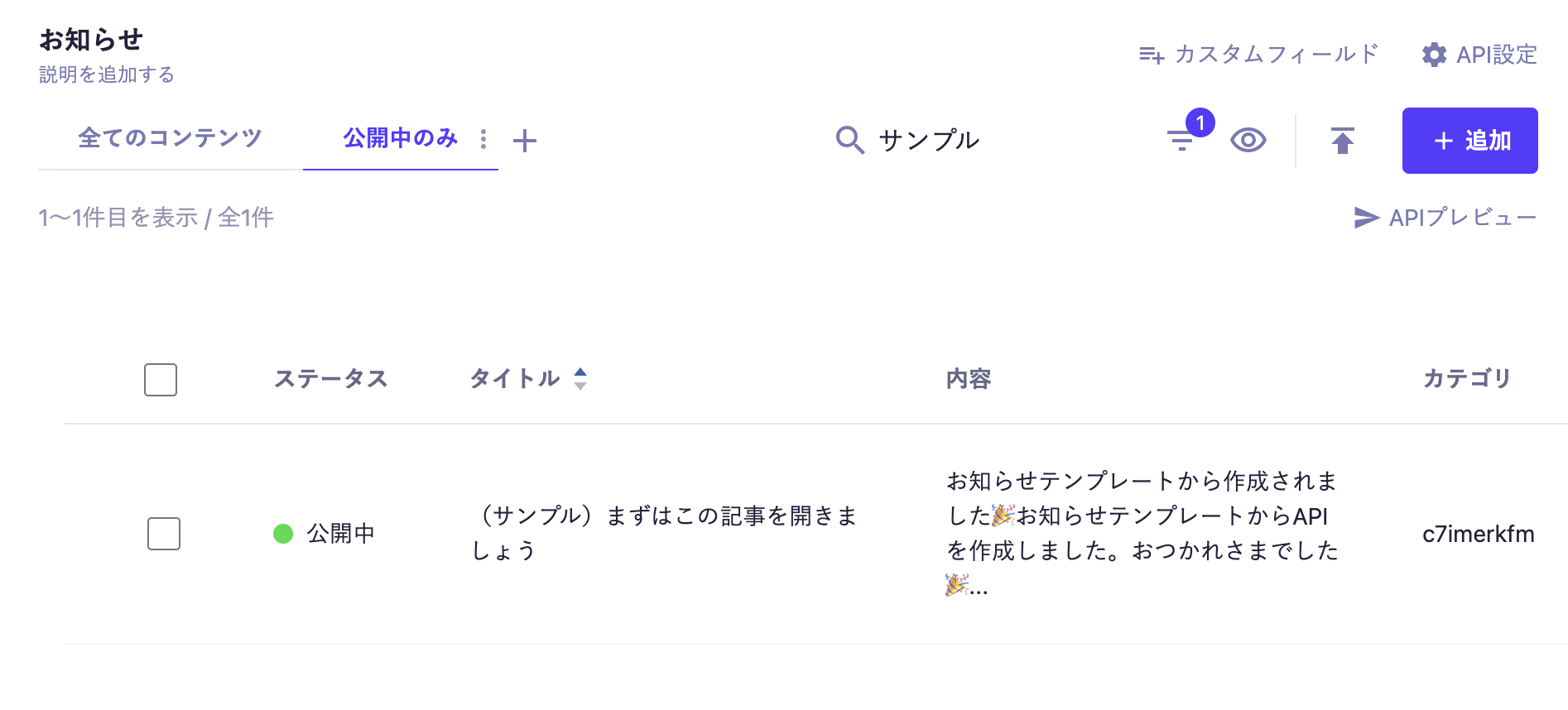
変更したいビューのメニューボタン([︙])を押し、表示される設定メニューの中から[タイトルを変更]を押します。
「ビューのタイトルを変更」というウィンドウが表示されるので、任意のタイトルを入力し、[変更する]を押して保存します。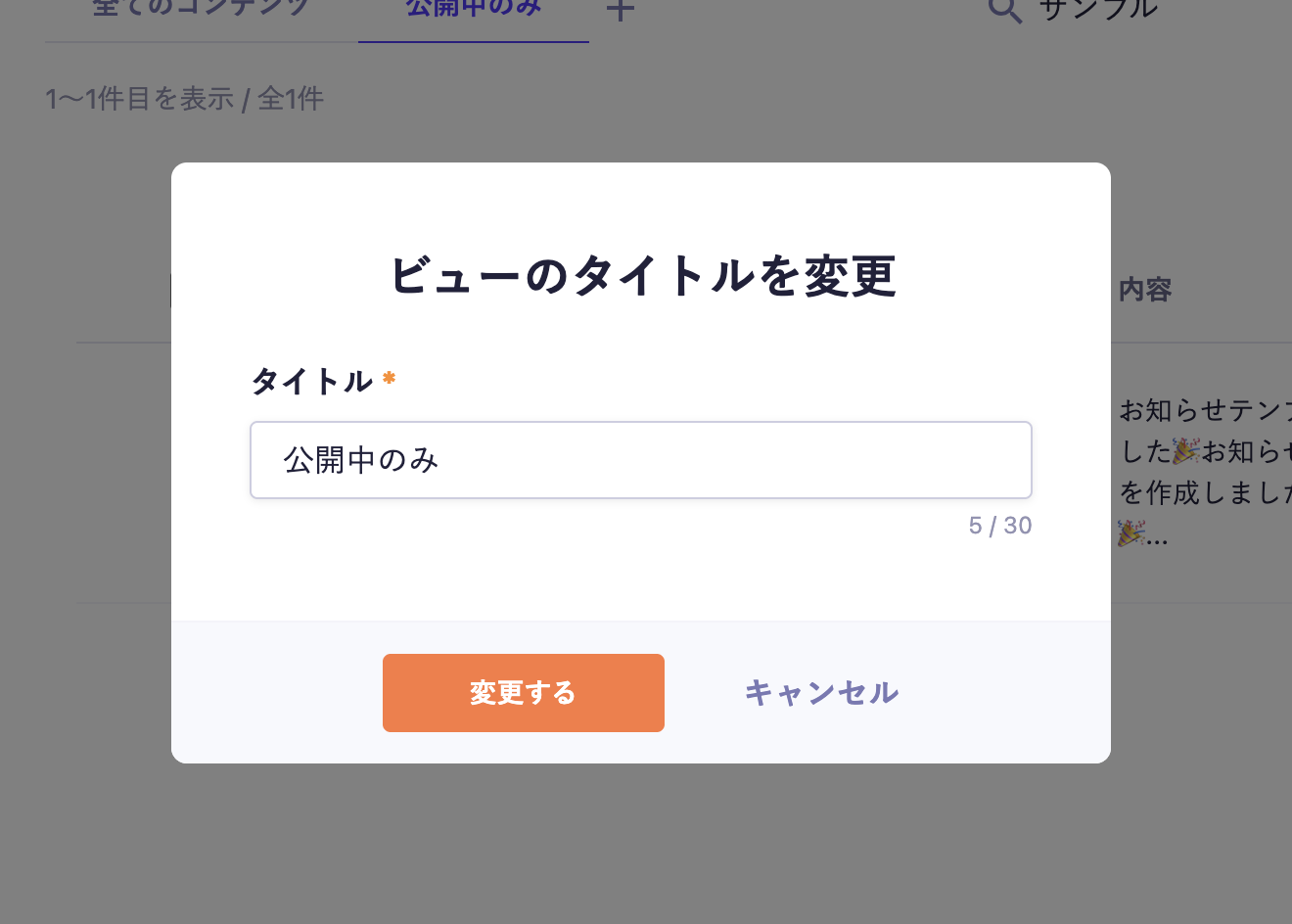
作成した任意のビューに切り替えている状態で、いずれかの検索条件(文字列検索、フィルター、ソート)を変更します。
変更すると、タブに設定が未保存であることを示すマーク(・)が表示されます。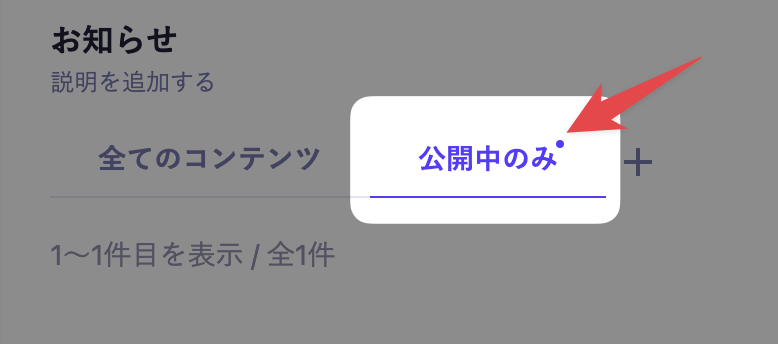
この状態で、タブのメニューボタン([︙])を押し、表示される設定メニューの中から[現在の表示条件を保存]を押して保存します。
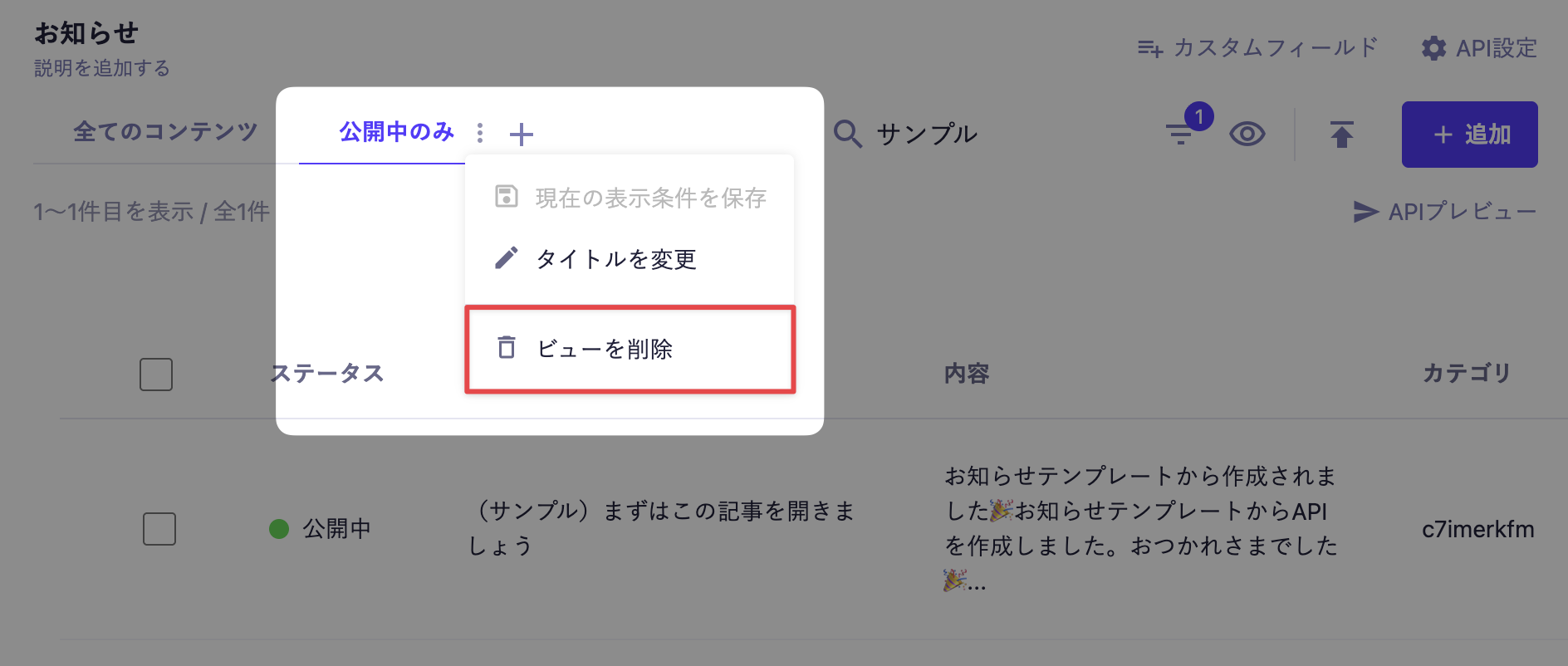
削除したいビューのメニューボタン([︙])を押し、表示される設定メニューの中から[ビューを削除]を押して削除します。