- チュートリアル
Next.js
- 操作マニュアル
アカウントとログイン
コンテンツ
外部連携
- コンテンツAPI
基本操作
- マネジメントAPI(ベータ)
コンテンツ操作
サービス操作
レスポンスとエラー処理
- 画像API

AIレビューは、microCMS上で作成したコンテンツに対してAIが自動でレビューを行い、修正案やフィードバックをコメント形式で提示する機能です。公開前のレビュー工数削減および、コンテンツの品質向上に貢献します。
 Information
本ページではAIレビューに特化した説明を行っています。コンテンツ運用における一般的なレビューの基本操作については、レビュー機能のマニュアルをご確認ください。
InformationAIレビューは、Teamプラン、Businessプラン、Enterpriseプランのお客様にご利用いただける機能です。
プランごとに利用できる機能については、料金プランページをご覧ください。
AIレビューをご利用いただくにあたって、以下の条件が前提となります。
レビュー詳細画面にて、事前に設定した「AIレビュアー」をアサインすることで、AIがコンテンツの内容を読み取り、レビューコメント欄にフィードバックを記載します。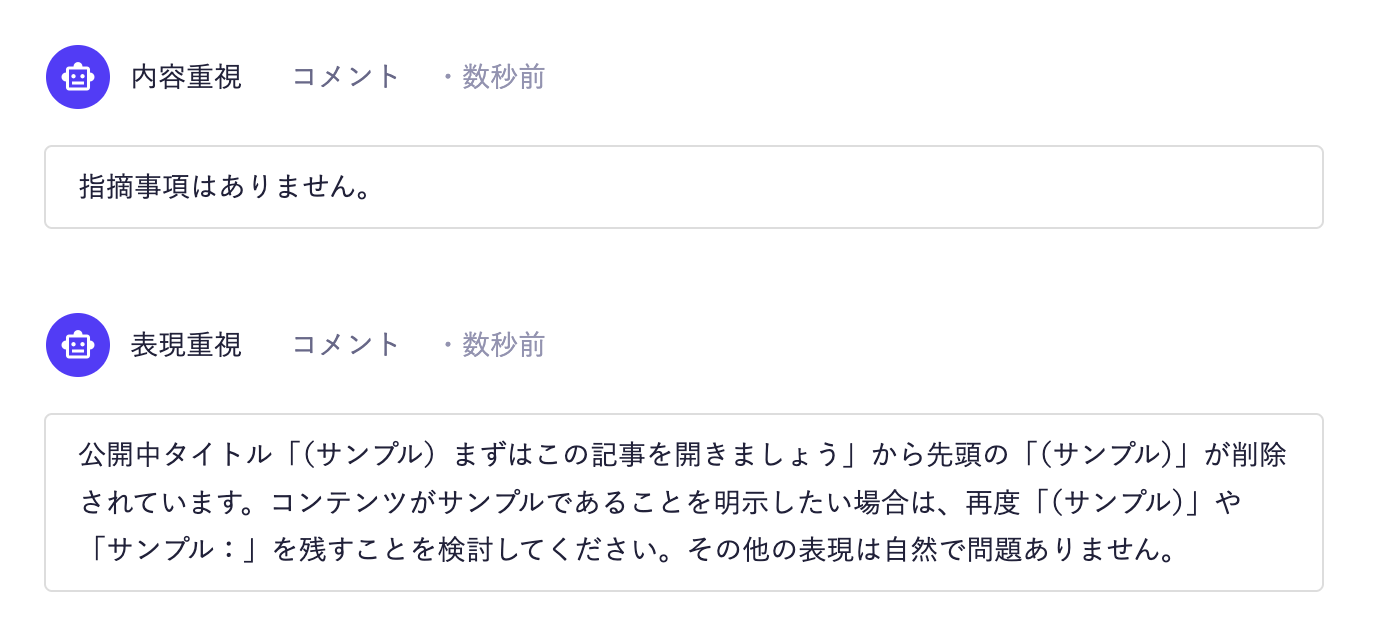
AIレビューにおいて、AIが行うのは「レビューにコメントを残すこと」のみです。AI自身が「承認して公開」などのステータス変更を行うことはできないため、最終的な承認および公開作業は、通常のフローと同様に人間のメンバーが行う必要があります。
AIレビュアーが処理を完了しコメントを追加した際、メール等での個別の通知は行われません。画面上で処理状況をご確認ください。
人間のレビュアーはレビュー詳細画面の[×]ボタンからアサインを外すことができますが、AIレビュアーは一度アサインされると、個別のレビュー詳細画面からアサインを解除することはできません。
AIレビューを実行すると、該当コンテンツに含まれるすべてのフィールド(テキストフィールド、リッチエディタ、繰り返しフィールドなど)のテキスト情報がAIに読み込まれ、レビューの対象となります。
現在の仕様では、特定のフィールドのみをレビュー対象に指定したり、除外したりすることはできません。
Information「公開中かつ下書き中」から「公開」への申請時は、変更内容を中心にレビューされます。
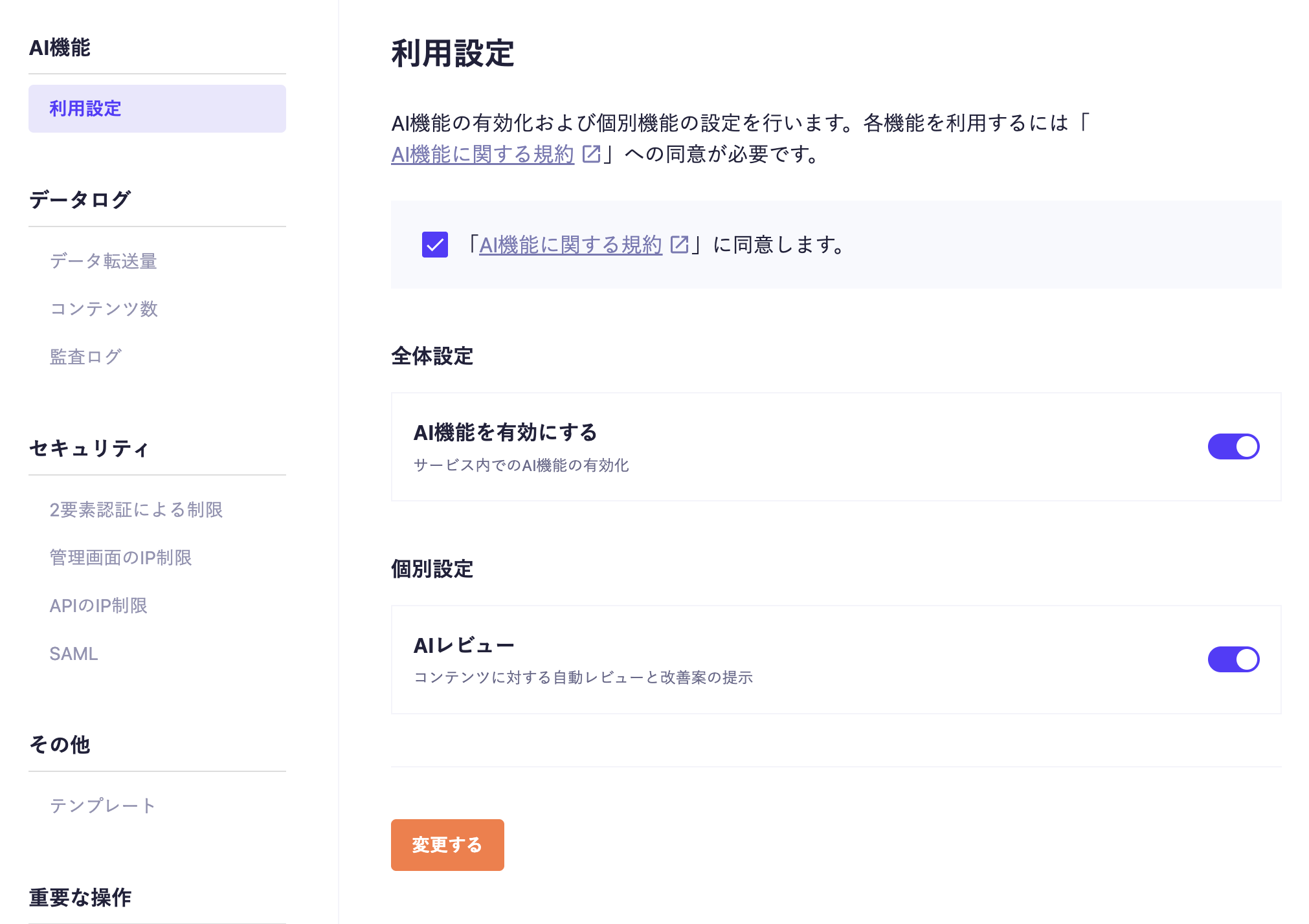
初回のみ、AI機能自体の有効化が必要です。
Information下記の操作は「管理者」権限を持つメンバーのみ可能です(無効化時も同様)。
Information用途や対象APIに合わせて、AIレビュアーを追加・編集します。
Information下記の操作は「管理者」権限を持つメンバーのみ可能です。
1. サイドメニューの「レビュー」を開き、画面右上の[レビュー設定]を開きます。
2. 「AIレビュアー」セクションで[追加]ボタンを押し、AIレビュアーを追加します。
3. テンプレートの選択、または新規作成を行います。
AIレビュアーは、あらかじめ用意された「テンプレート」から作成するか、「新規作成」でゼロから作成するかを選択できます。
テンプレートから作成する場合は、用途に合わせた指示(プロンプト)がベースとして入力されているため、運用に合わせて自由に調整して設定することが可能です。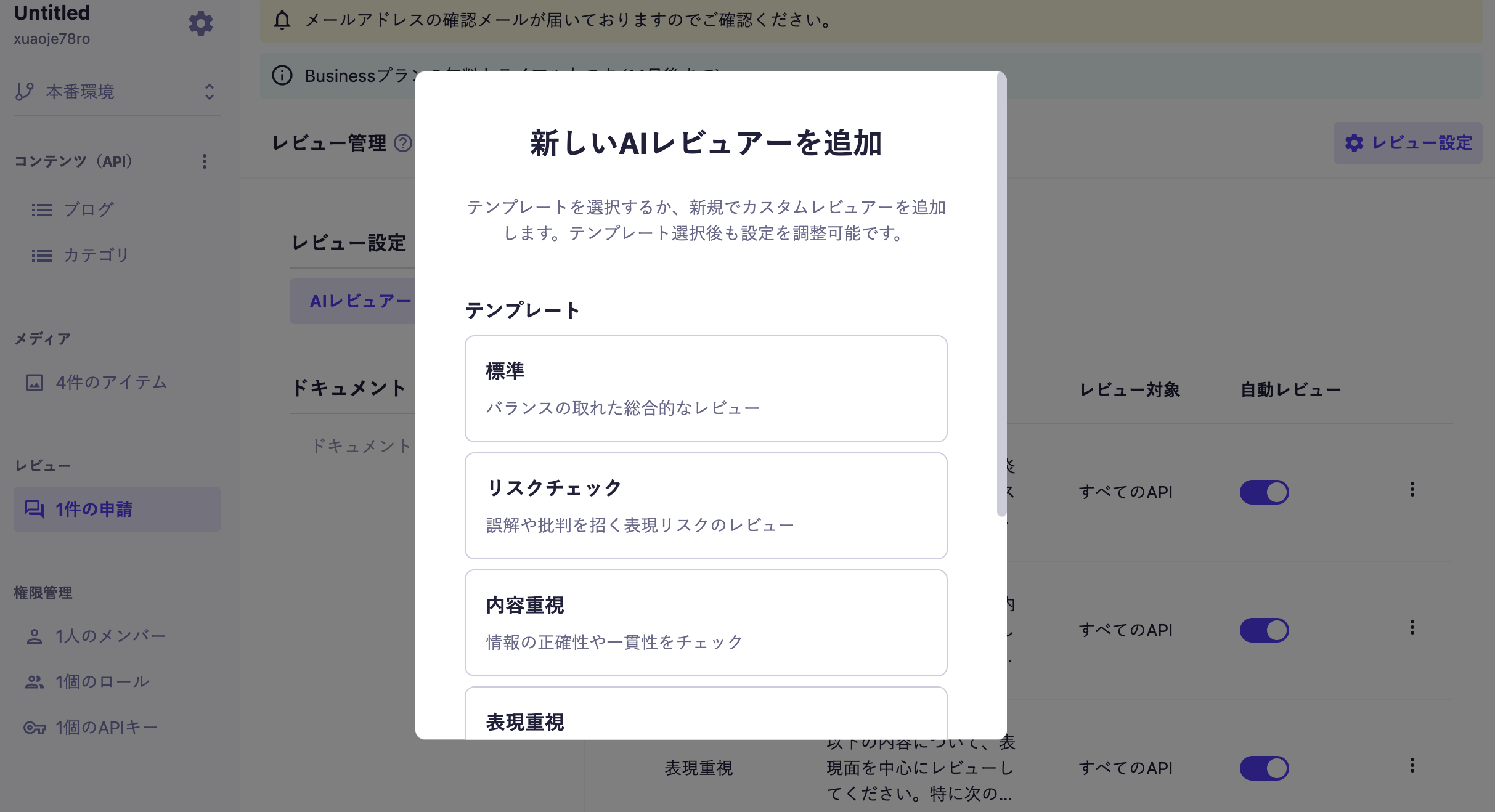
テンプレート
あらかじめ用意された指示(プロンプト)をベースに作成します。
新規作成
4. AIレビュアーの詳細設定を開きます。
テンプレート、またはカスタムレビュアーを選択すると、詳細設定画面が開きます。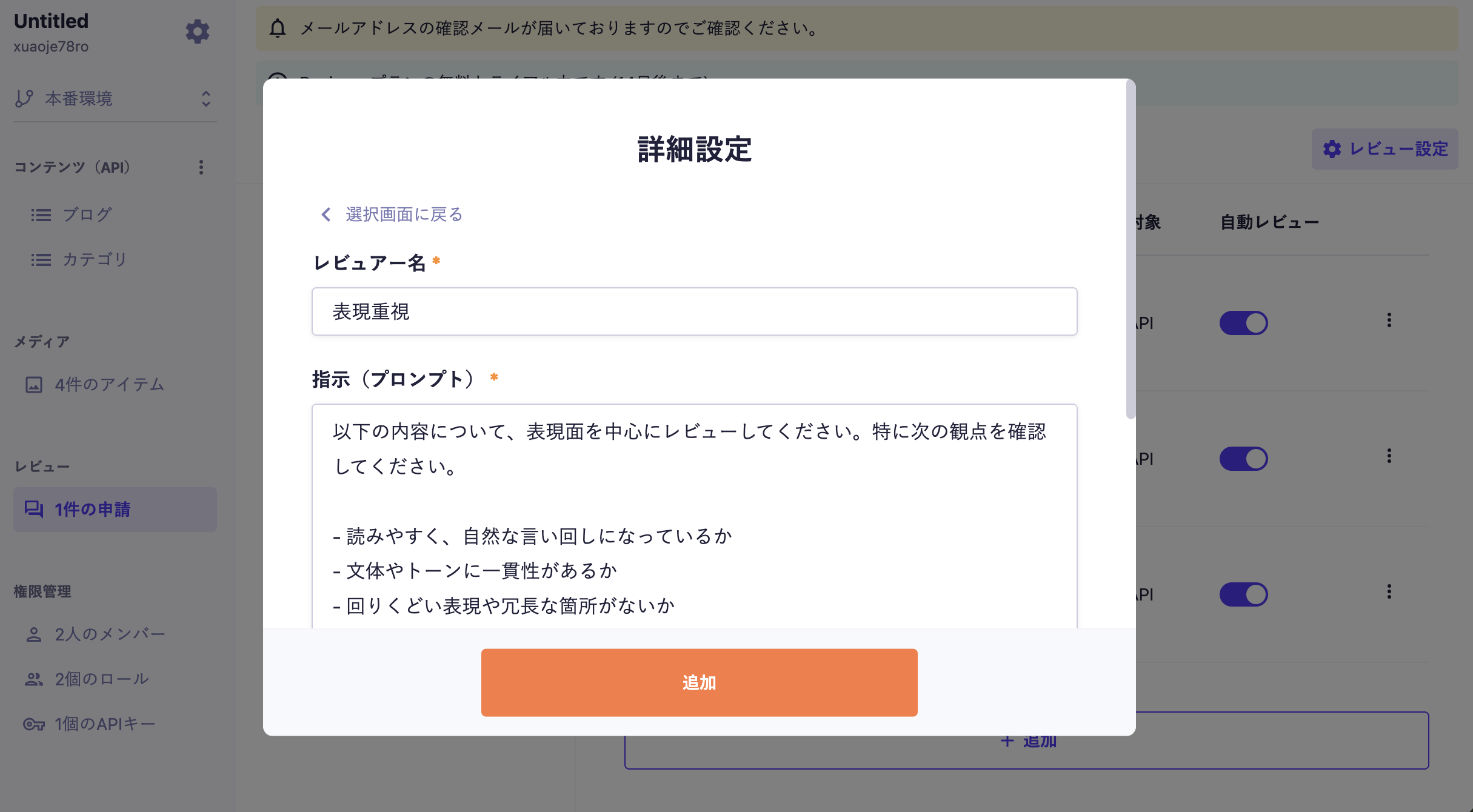
以下の項目を設定し、完了したら[追加]ボタンで保存してください。
設定項目 | 説明 | 設定値の例 |
レビュアー名 | レビュアーの名称を20文字以内で設定します(必須)。 | リーガルチェック、誤字脱字確認 |
指示(プロンプト) | AIレビュアーがどのような観点でレビューするかを具体的に記述します(必須)。 | 「表記揺れがないか確認してください」など |
レビュー対象 | AIレビュアーを利用可能にする対象のAPIを指定します(必須)。 | 全てのコンテンツAPI、または一部のコンテンツAPI(複数選択可) |
自動レビュー | 「ON」にした場合、新規のレビュー申請時だけでなく、再申請時にも自動でこのレビュアーが設定されレビューが実行されます。 | OFF / ON |
設定完了後、以下のような運用が可能です。
レビュー詳細画面で、任意のタイミングでAIレビュアーをアサインしてレビューを実行します。
レビュー設定で「自動レビュー」をONにしている場合、レビュー申請時、および再申請時に、設定したAIレビュアーが自動でアサインされ、即座にレビューが実行されます。
コンテンツを修正した後は、AIレビュアーの横にあるアイコンから再レビューを依頼することができます。再レビュー時は、過去のレビューコメントややりとりのコンテキスト(文脈)は引き継がれません。常に、その時点の最新のコンテンツ内容に対して新規のレビューとして実行され、新たなコメントが追加されます。
AIレビュアーが投稿したコメントは、通常のメンバーが残したコメントと同様に、レビュー詳細画面から手動で削除することが可能です。不要になったフィードバックなどを画面上から整理したい場合にご活用ください。
実行中のAIレビューは、処理が完了する前であれば[キャンセル]ボタンを押すことで途中でキャンセルできます。誤って実行してしまった場合などにご活用ください。
Informationキャンセル機能をご利用の際は、以下の点にご注意ください。
AIクレジットの上限超過を防ぐためなど、一時的にAIレビューをオフにしたい場合は、いつでも設定を無効化できます。すでにAIレビュアーを作成済みであっても操作可能です。
「AIレビュー」を無効化すると、レビュー詳細画面のレビュアー一覧からAIレビュアーが非表示となり、新規実行や再レビューがされなくなります。
AIレビューをはじめとするAI機能の利用には、毎月サービスごとに付与される「AIクレジット」を消費します。プランごとの利用上限(クレジット数)については、料金プランページをご覧ください。
現在の利用状況や上限数は、管理画面の「サービス設定 > データログ > AIクレジット」から確認できます。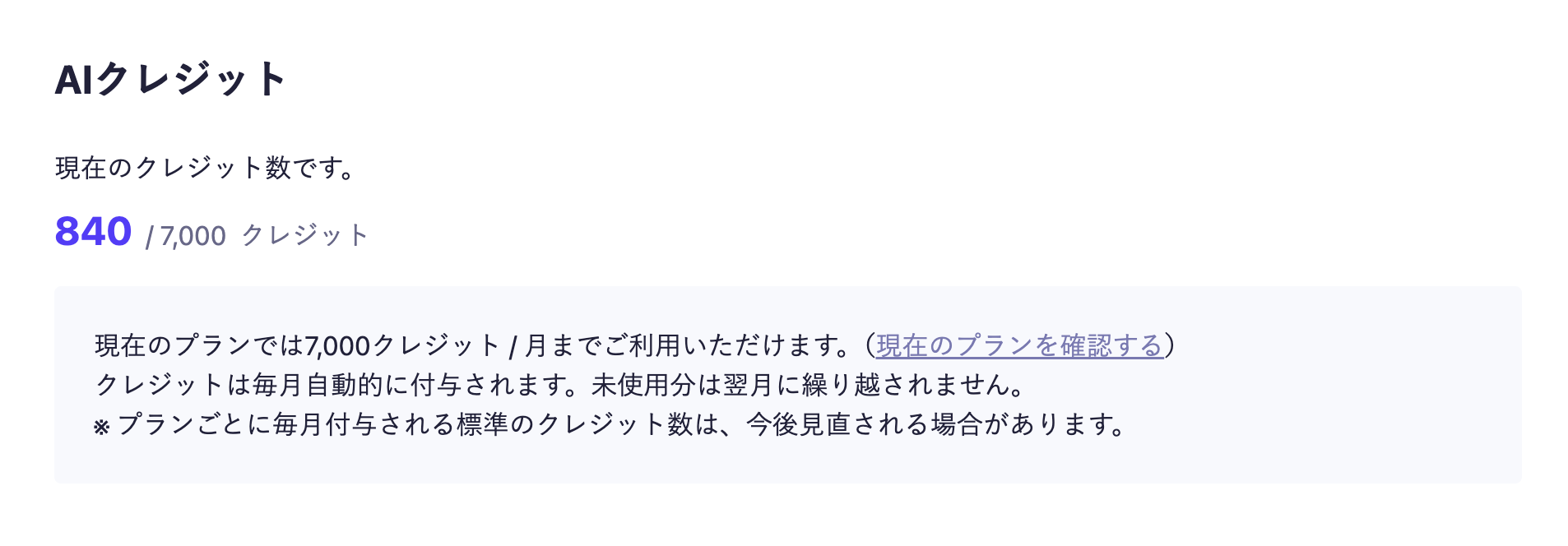
InformationAIレビューの各種操作には、以下の通り管理画面のロール権限が必要です。
実行に必要な権限の具体的な条件や詳細については、ロール(管理画面の権限管理) の「レビュー」および「管理者ロールについて」の項目をご確認ください。
AIレビューは、環境(本番・開発など)ごとに独立して利用可能ですが、以下の点にご注意ください。
Q. AIレビューを利用するのにオプション料金などの追加費用はかかりますか?
A. いいえ、対象プラン(Team、Business、Enterpriseプラン)をご利用中のお客様であれば、追加のオプション料金なしでご利用いただけます。
Q. レビュー対象としたコンテンツのデータは、AIのモデル学習に利用されますか?
A. いいえ、お客様のデータがAIの学習に利用されることは一切ございません。機密情報や公開前のコンテンツにも安心してご利用いただけます。
Q. AIレビューで使用されているAIモデルは何ですか?自分で変更はできますか?
A. 現在は、OpenAI社の「GPT-5 mini」を採用しております。お客様ご自身でのモデル変更は現在のところできません。
なお、今後より質の高いレビュー体験を提供するため、採用するAIモデルは予告なくアップデート・変更される場合がございます。
Q. 1回のレビューあたりに消費するAIクレジットの量はどのくらいですか?
A. 1回のレビューで消費するクレジット数は、レビュー対象となるコンテンツの量、カスタムした指示(プロンプト)の内容、および出力される文字数によって変動しますが、平均して7クレジット程度を目安として想定しています。なお、処理が完了するまで正確な消費量の予測はできかねますので、あらかじめご了承ください。
Q. コンテンツに含まれる画像のaltテキスト(代替テキスト)もレビュー対象になりますか?
A. はい、対象となります。AIレビューでは、コンテンツに含まれるすべてのフィールドのテキスト情報が読み込まれるため、テキストとして入力されているaltテキストについてもレビューが行われます。