- チュートリアル
Next.js
- 操作マニュアル
アカウントとログイン
コンテンツ
外部連携
- コンテンツAPI
基本操作
- マネジメントAPI(ベータ)
コンテンツ操作
サービス操作
レスポンスとエラー処理
- 画像API

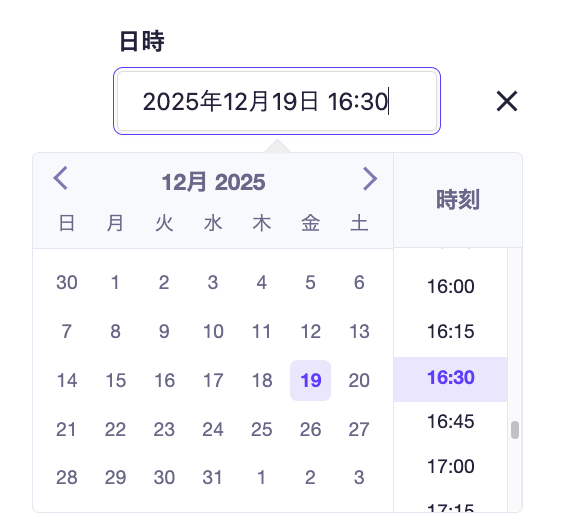
日時フィールドは、カレンダーと時刻選択パネルを利用して日時データを入力するためのフィールドです。
イベントの開催日やセミナーの募集期間、キャンペーンの実施期間、予約枠の開始・終了時刻など、特定の日付・時刻をコンテンツとして管理したい場合に適しています。
API、CSVを利用した入稿については以下のドキュメントをご参照ください。
設定項目 | 説明 |
|---|---|
必須項目 | 設定をONにすると入稿時の入力が必須となります。 |
説明文 | 入稿画面に表示する説明文です。 |
日付指定のみ | 設定をONにすると時刻の指定が無効化され、日付のみを選択・管理する形式となります。 |
初期値 | 入稿時の初期値を設定できます。 |
 Information
"T00:00:00.000Z"の部分)が付与された状態で返却されます。詳細は以下のドキュメントをご参照ください。
日時フィールドは ISO 8601 形式(UTC)が文字列でレスポンスされるため、フロントエンド側では必要に応じて Date オブジェクトへ変換し、任意のタイムゾーンやフォーマットに整形して利用します。
以下はNext.jsの実装例です。
export default async function Page({ params }) {
  const { slug } = await params;

  // microCMS JavaScript SDK(https://github.com/microcmsio/microcms-js-sdk)を使用してデータを取得
  const data = await client.getListDetail({
    endpoint: "blog",
    contentId: slug,
  });

  //  dateFieldはフィールドIDです。実際のフィールドIDに置き換えてください
  const date = new Date(data.dateField);

  // 日本時間(JST)かつ、"YYYY年MM月DD日" の形式に整形
  const formattedDate = new Intl.DateTimeFormat("ja-JP", {
    dateStyle: "long",
    timeZone: "Asia/Tokyo",
  }).format(date);

  return (
    <main>
      <time dateTime={data.dateField}>{formattedDate}</time>
    </main>
  );
}