- チュートリアル
Next.js
- 操作マニュアル
アカウントとログイン
コンテンツ
外部連携
- コンテンツAPI
基本操作
- マネジメントAPI(ベータ)
コンテンツ操作
サービス操作
レスポンスとエラー処理
- 画像API

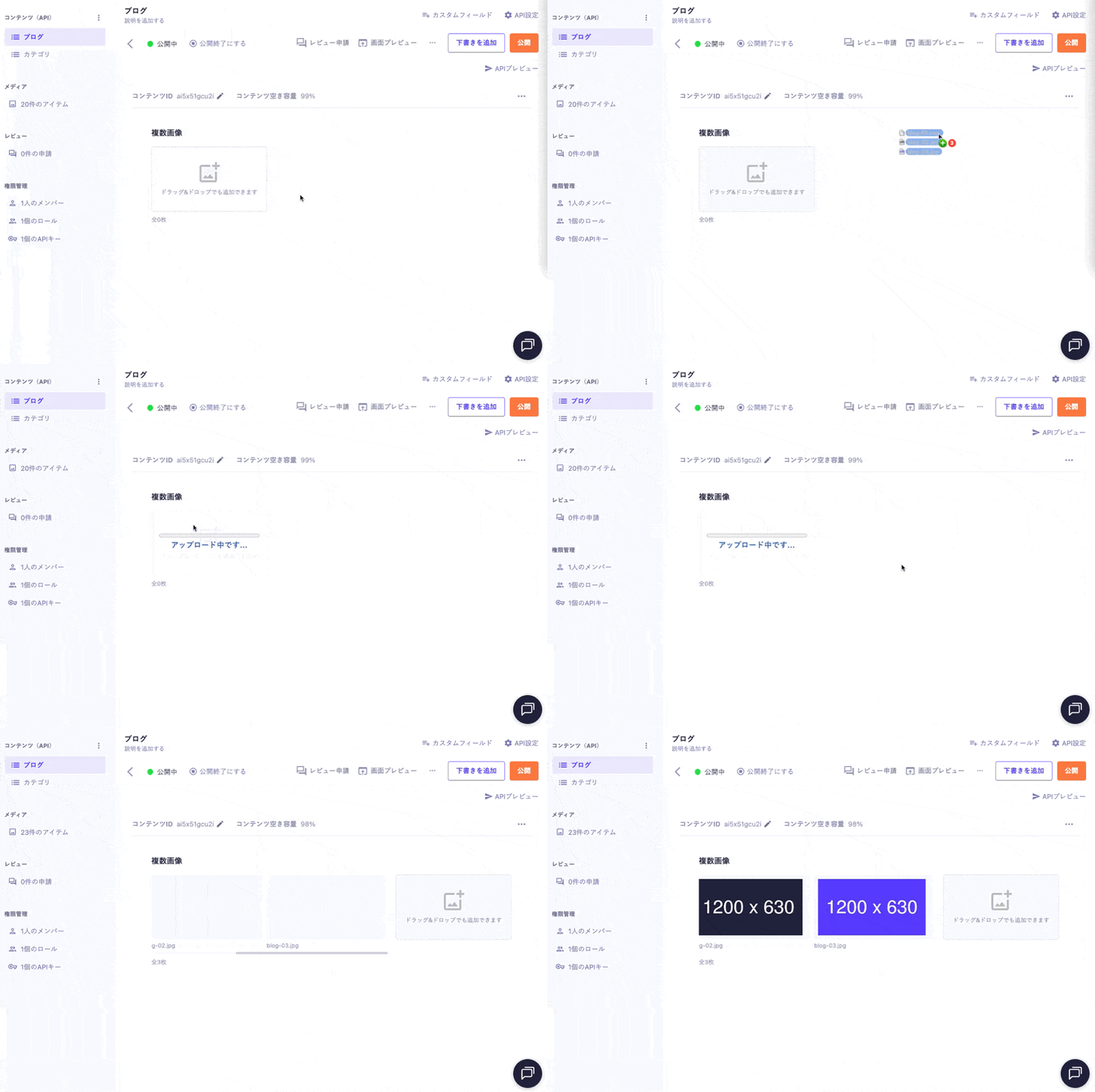
複数画像フィールドは、複数の画像を管理するためのフィールドです。カルーセル表示や、記事内のフォトギャラリーなどを構築する際に適しています。
設定項目 | 説明 |
|---|---|
必須項目 | 設定をONにすると入稿時の入力が必須となります。 |
説明文 | 入稿画面に表示する説明文です。 |
画像のサイズ制限 | 画像の |
レイアウト | 管理画面での表示を設定します。デフォルトはスクロールで2~4カラムで設定できます。 |
初期値 | 入稿時の初期画像を最大5枚まで設定できます。 |
詳細は以下のドキュメントをご参照ください。
複数画像フィールドは、画像情報(url, width, height, alt)を持つオブジェクトの配列として返却されます。配列を順に処理し、各要素の情報をコンポーネントに渡すことで表示します。
export default async function Page({ params }) {
  const { slug } = await params;

  // microCMS JavaScript SDK(https://github.com/microcmsio/microcms-js-sdk)を使用してデータを取得
  const data = await client.getListDetail({
    endpoint: "blog",
    contentId: slug,
  });

  return (
    <main>
      {/* imageListはフィールドIDです。実際のフィールドIDに置き換えてください */}
      {data.imageList.map((image,index) => (
        <Image
          key={index}
          src={`${image.url}?w=800&fm=webp`} // 画像APIを指定
          alt={image.alt || ""}
          width={image.width}
          height={image.height}
        />
      ))}
    </main>
  );
}