- チュートリアル
Next.js
- 操作マニュアル
アカウントとログイン
コンテンツ
外部連携
- コンテンツAPI
基本操作
- マネジメントAPI(ベータ)
コンテンツ操作
サービス操作
レスポンスとエラー処理
- 画像API

コンテンツ参照は、別のAPIで管理しているコンテンツを紐付けることができるフィールドです。
記事に対して「著者(別API)」を紐付けたり、商品に対して「カテゴリ(別API)」を紐付けたりするなど、情報の共通化やリレーションを持たせる際に利用します。
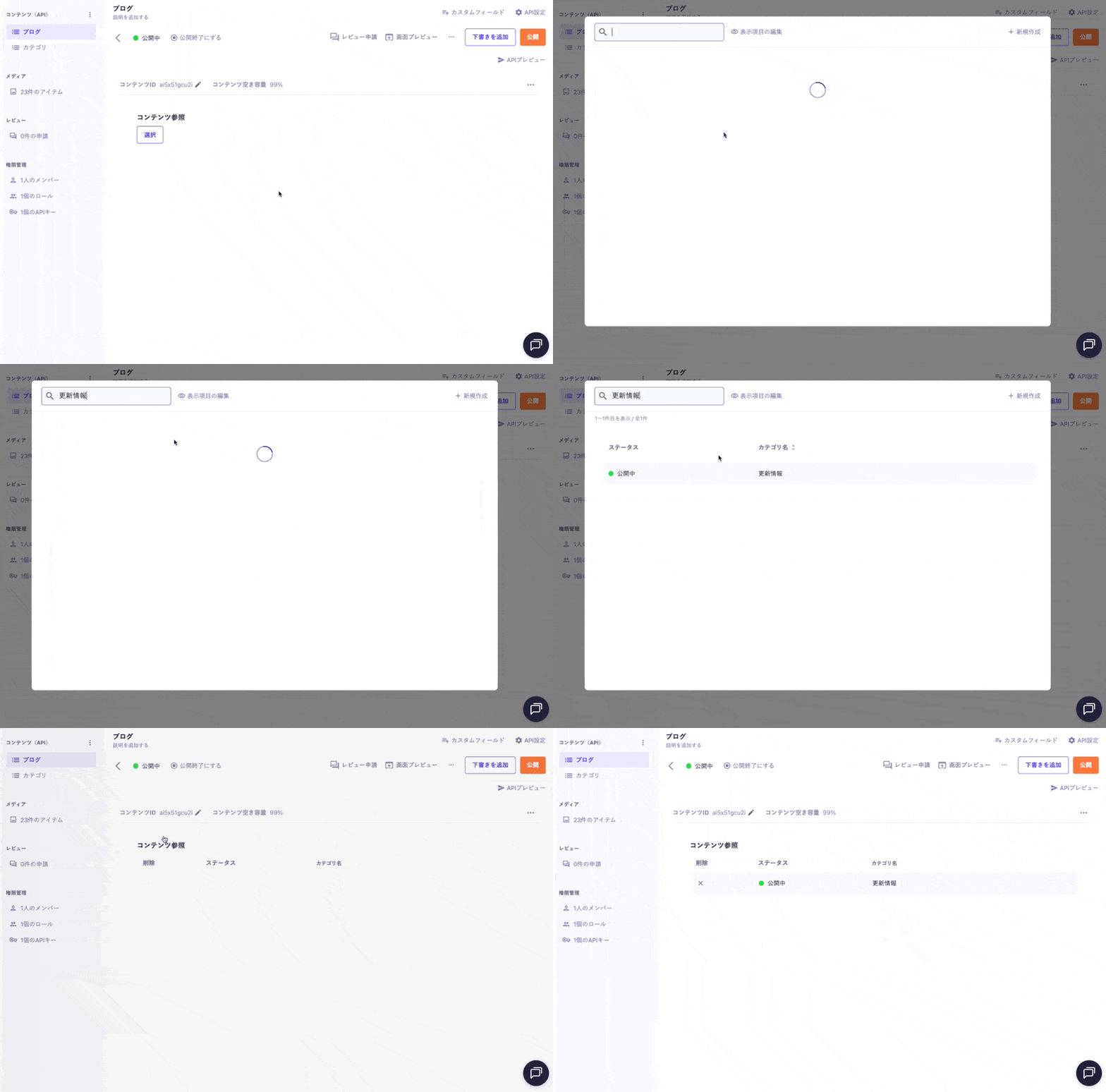
フィールドをクリックすると参照先のコンテンツ一覧がモーダルウィンドウで表示されるので、その中から紐付けたいコンテンツを選択します。
API、CSVを利用した入稿については以下のドキュメントをご参照ください。
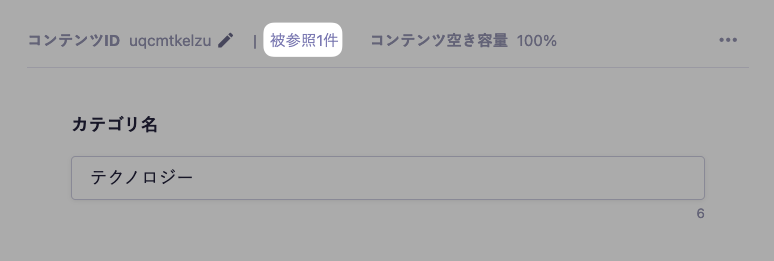
特定のコンテンツが他のコンテンツから参照されている場合、コンテンツ詳細画面の右上に[被参照n件]というボタンが表示されるので、現在の被参照数を確認することができます。
このボタンをクリックすると、そのコンテンツを引用している参照元のコンテンツ一覧がモーダルウィンドウで表示されます。
設定項目 | 説明 |
|---|---|
必須項目 | 設定をONにすると入稿時の入力が必須となります。 |
説明文 | 入稿画面に表示する説明文です。 |
参照先コンテンツ | 参照するAPIを選択します。新規作成時のみ選択が可能です。 |
一覧画面に表示する項目 | コンテンツ一覧画面に表示する項目をコンテンツID、またはテキストフィールドの項目から選択できます。指定した項目が存在しない場合は、コンテンツIDが代わりに表示されます。 |
初期値 | 入稿時の初期値を設定できます。 |
詳細は以下のドキュメントをご参照ください。
コンテンツ参照フィールドはオブジェクト形式でデータが返されるため、参照先のプロパティ(フィールドID)を指定して情報を表示します。
以下はNext.jsで、記事詳細に紐付けられた著者(writer)の情報を表示する実装例です。
export default async function Page({ params }) {
  const { slug } = await params;

  // microCMS JavaScript SDK(https://github.com/microcmsio/microcms-js-sdk)を使用してデータを取得
  const data = await client.getListDetail({
    endpoint: "blog",
    contentId: slug,
  });

  return (
    <main>
      <h1>{data.title}</h1>

      {/* writer はフィールドIDです。実際のフィールドIDに置き換えてください */}
      <div>
        <Image
          src={data.writer.profileImage.url}
          alt={data.writer.profileImage.alt || ""}
          width={100}
          height={100}
        />
        <h2>{data.writer.name}</h2>
        <p>{data.writer.description}</p>
      </div>

      <div>{data.content}</div>
    </main>
  );
}