- チュートリアル
Next.js
- 操作マニュアル
アカウントとログイン
コンテンツ
外部連携
- コンテンツAPI
基本操作
- マネジメントAPI(ベータ)
コンテンツ操作
サービス操作
レスポンスとエラー処理
- 画像API

画像フィールドは、画像ファイルを管理するためのフィールドです。
ブログ記事のサムネイル、商品画像、スタッフ紹介のプロフィール写真など、コンテンツ内で使用する画像を管理するのに適しています。
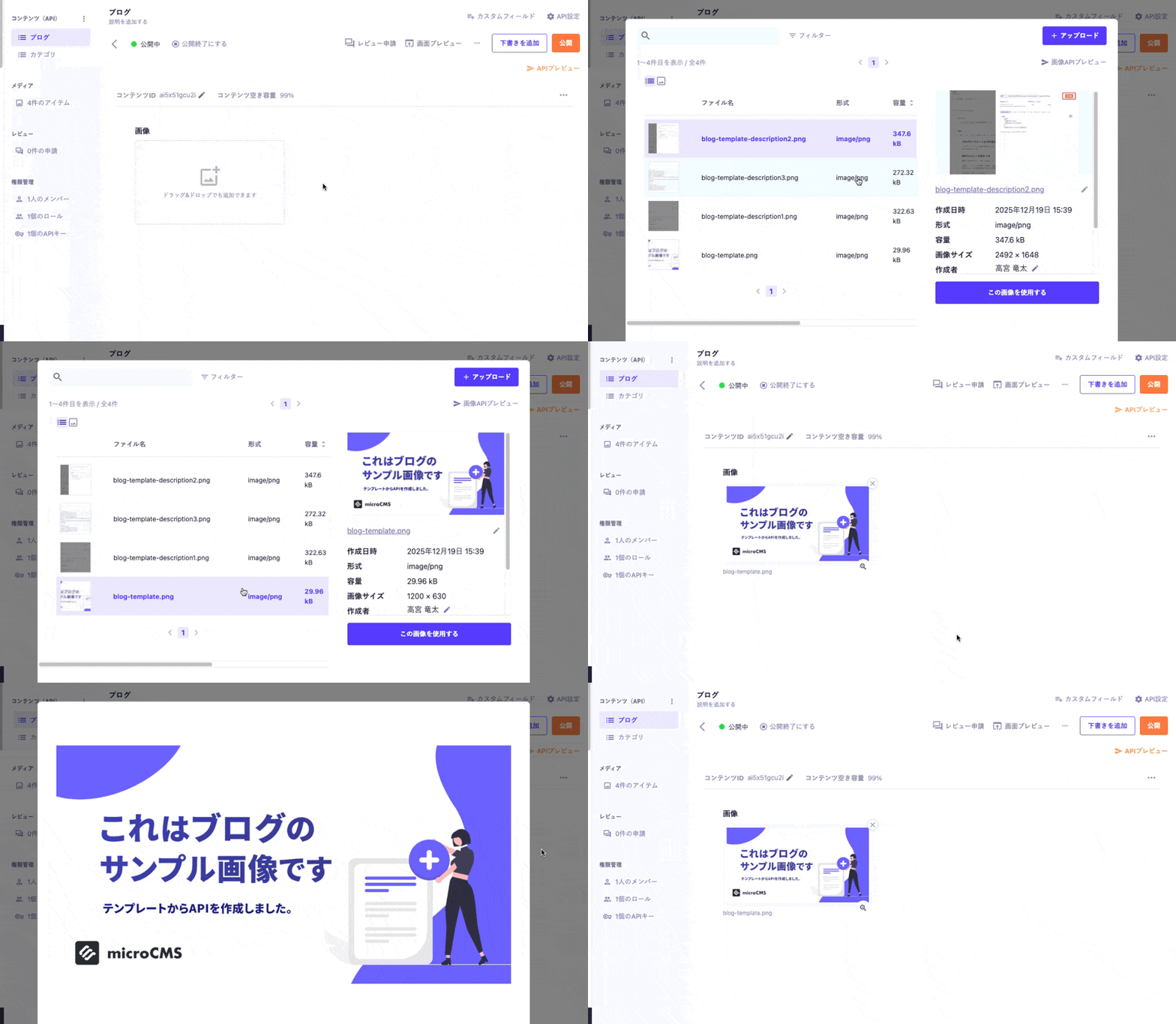
※フィールドに直接ファイルをドラッグ&ドロップしてアップロード・選択することも可能です。
API、CSVを利用した入稿については以下のドキュメントをご参照ください。
設定項目 | 説明 |
|---|---|
必須項目 | 設定をONにすると入稿時の入力が必須となります。 |
説明文 | 入稿画面に表示する説明文です。 |
画像のサイズ制限 | 画像の |
初期値 | 入稿時の初期値を設定できます。 |
詳細は以下のドキュメントをご参照ください。
画像フィールドは、アップロードした画像のurl、width、height、altなどの情報を含むオブジェクトとして返されます。
※ 拡張子や設定によっては、url以外のキー自体が含まれない場合もあります。
返却されたurlをそのままsrc属性に指定することで画像を表示でき、widthとheightを指定することで表示サイズを設定できます。
以下はNext.jsの実装例です。
export default async function Page({ params }) {
  const { slug } = await params;

  // microCMS JavaScript SDK(https://github.com/microcmsio/microcms-js-sdk)を使用してデータを取得
  const data = await client.getListDetail({
    endpoint: "blog",
    contentId: slug,
  });

  return (
    <main>
      {/* imageFieldはフィールドIDです。実際のフィールドIDに置き換えてください */}
      <Image
        src={`${data.imageField.url}?w=800&fm=webp`} // 画像APIを指定
        alt={data.imageField.alt || ''}
        width={data.imageField.width}
        height={data.imageField.height}
      />
    </main>
  );
}