- チュートリアル
Next.js
- 操作マニュアル
アカウントとログイン
コンテンツ
外部連携
- コンテンツAPI
基本操作
- マネジメントAPI(ベータ)
コンテンツ操作
サービス操作
レスポンスとエラー処理
- 画像API

管理画面のコンテンツ一覧から、コンテンツデータをCSVファイルとしてエクスポートできます。簡易的なバックアップ、Excelでの編集・分析、既存データを編集して再インポートなどの用途に活用できます。
 Information
Teamプラン、Businessプラン、Enterpriseプランのお客様にご利用いただける機能です。
プランごとに利用できる機能については、料金プランページをご覧ください。
1:コンテンツ一覧画面を開きます。
2:エクスポート対象のビューを選択します。
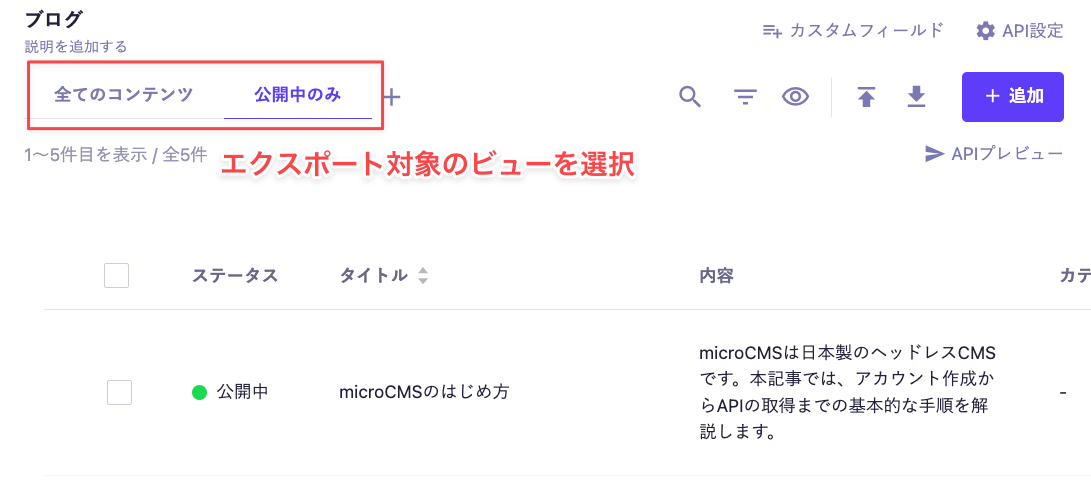
ビュー機能の詳細についてはドキュメントをご参照ください。
3:[CSVエクスポート] ボタンをクリックします。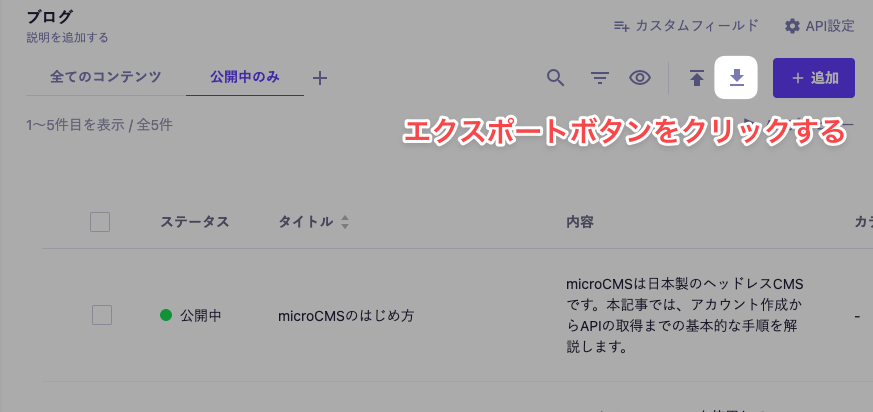
4:エクスポートに関するオプションを確認・設定するダイアログが表示されます。エクスポート名を任意に設定できます。
エクスポート対象のデータは、現在のビューで表示されている条件(フィルター・キーワード検索・ソート)に基づきます。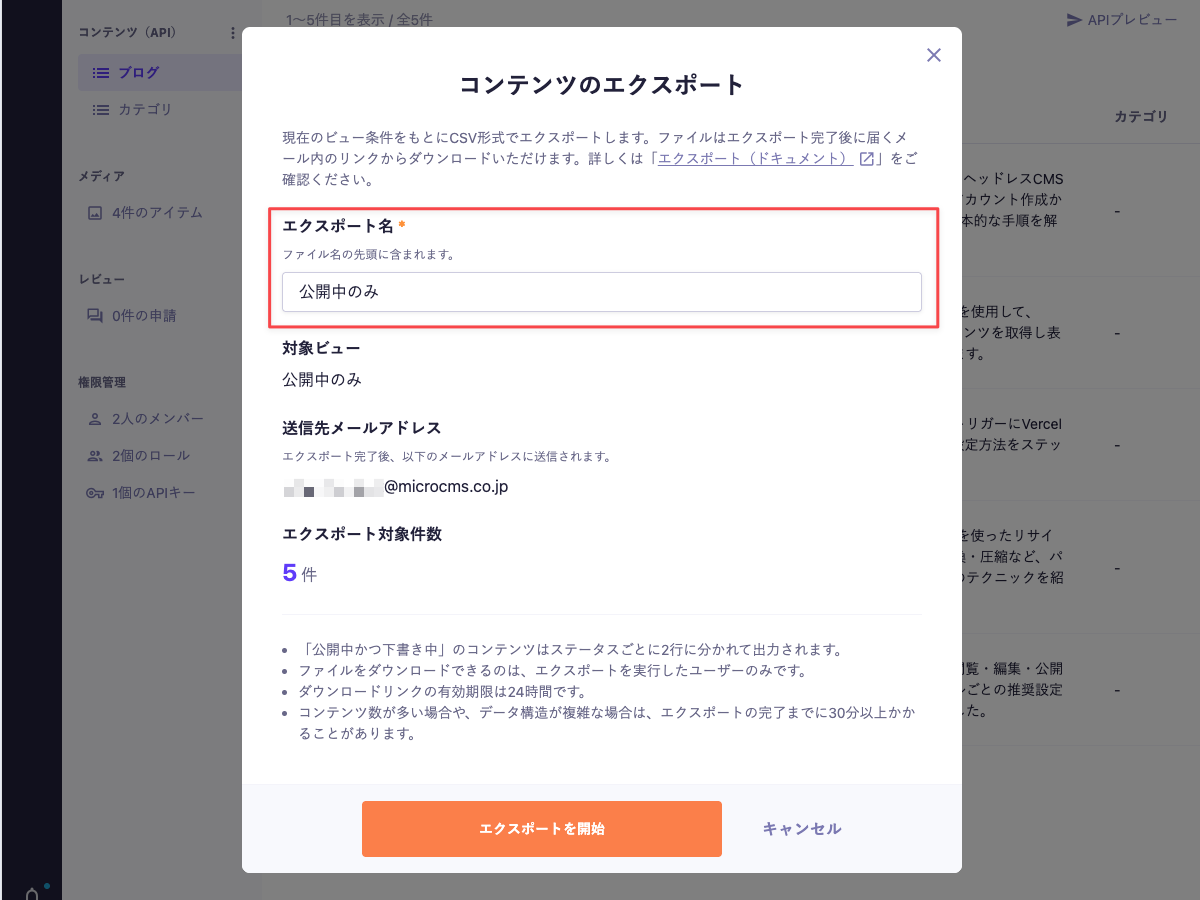
5:内容を確認し、[エクスポートを開始] ボタンをクリックします。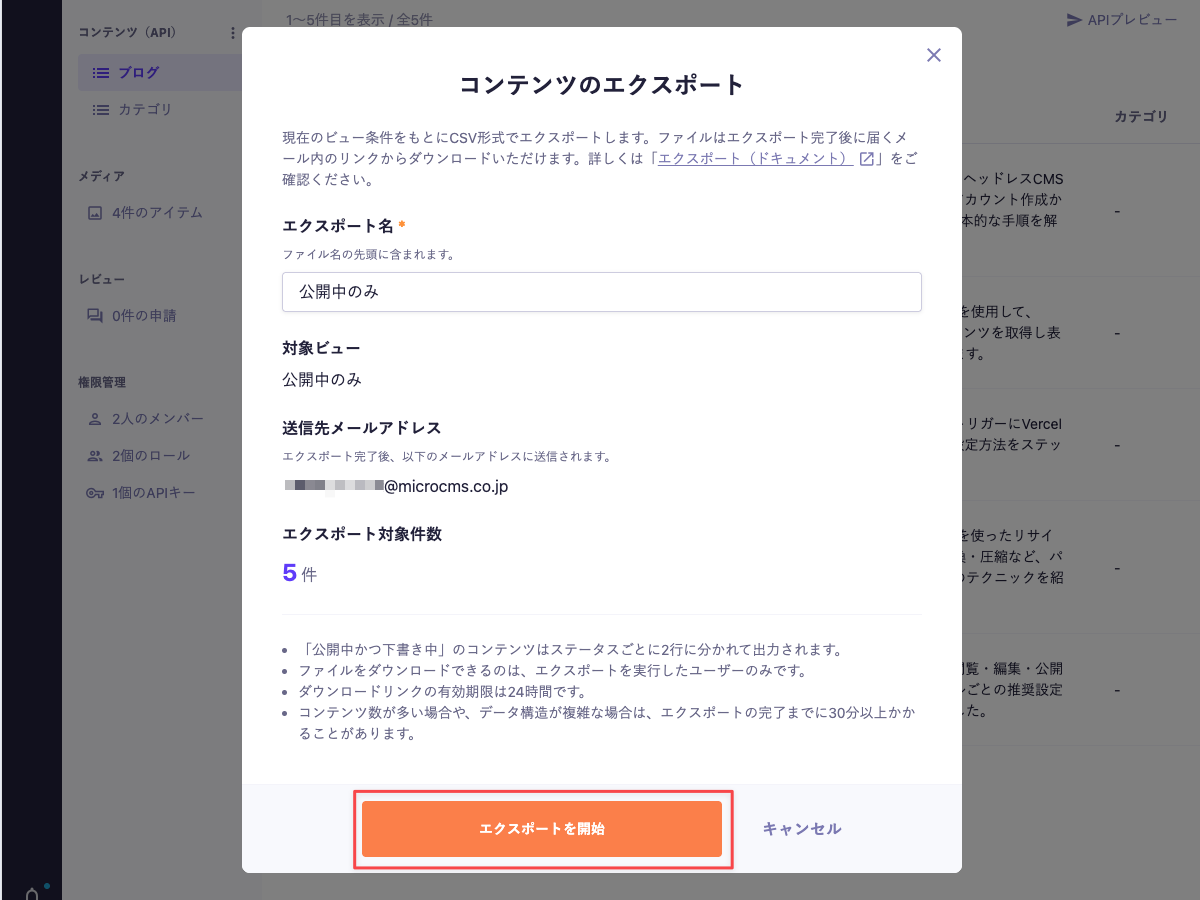
6:「CSVエクスポートを開始しました」というトースト通知が表示されます。
7:エクスポートが完了すると、指定のメールアドレス宛にダウンロードリンクが記載されたメールが届きます。また、管理画面上にもトースト通知が表示されます。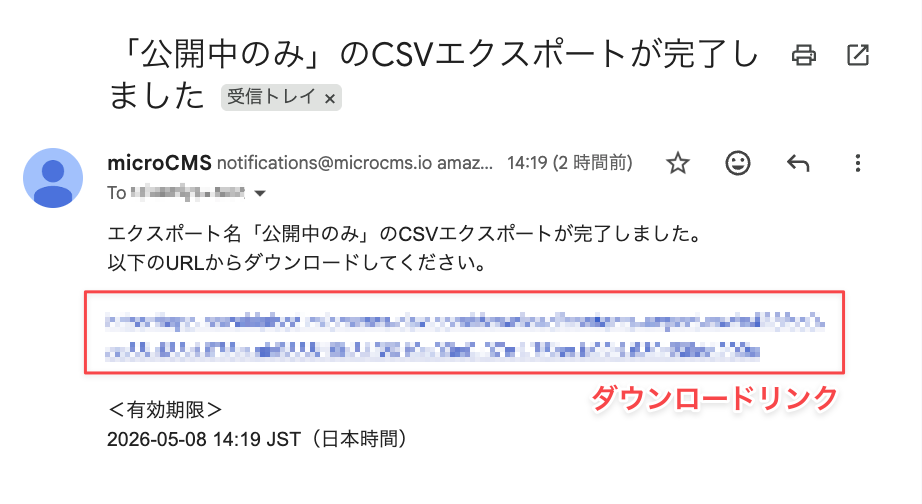
8:メール内のダウンロードリンクをクリックして、CSVファイルをダウンロードします。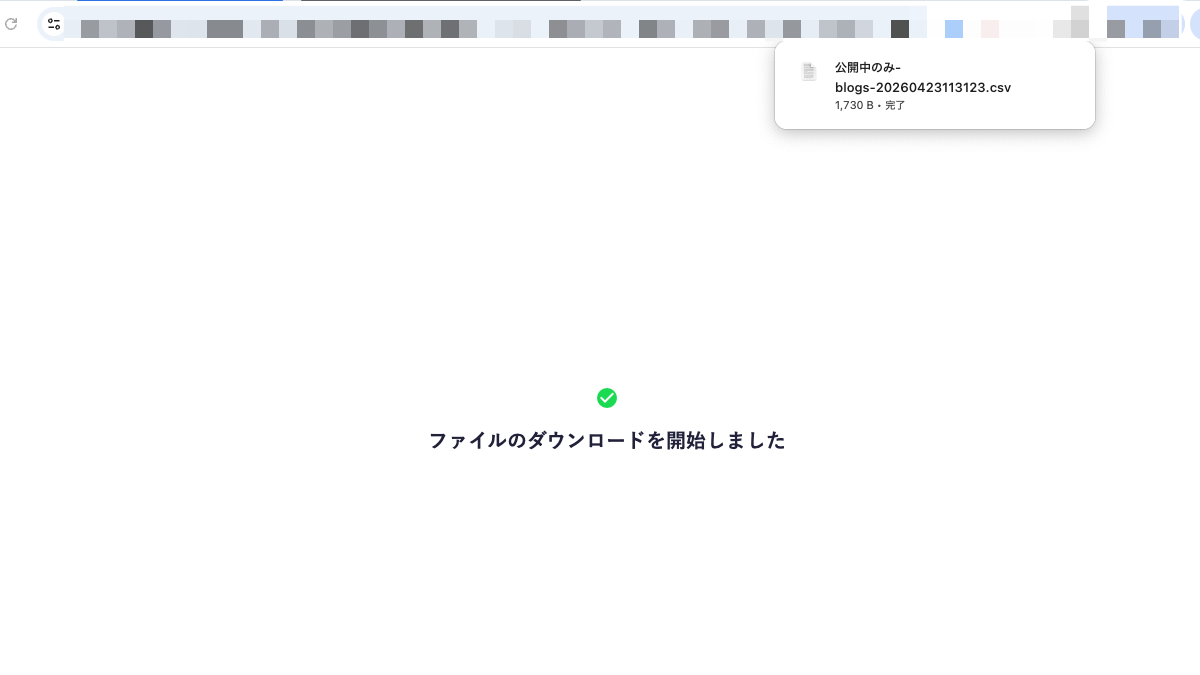
Informationカラム名 | 説明 | 形式 | 備考 |
|---|---|---|---|
status | コンテンツのステータス |
| 「公開中かつ下書き中」のコンテンツは、公開中( |
id | コンテンツID | コンテンツに設定されたコンテンツIDの文字列 | - |
createdBy | 作成者 |
|
|
updatedBy | 更新者 | 作成者と同様 | - |
createdAt | 作成日時 | ISO 8601形式(例: | - |
updatedAt | 更新日時 | 作成日時と同様 | - |
publishedAt | 公開日時 | 作成日時と同様 | - |
revisedAt | 改定日時 | 作成日時と同様 | - |
各フィールドのデータが出力されます。データの形式は原則としてCSVインポートで用いられる入力形式と同じです。
NO_READ_PERMISSION」と出力されます。 {エクスポート名}-{APIエンドポイント}-{タイムスタンプ}.csv の形式になります。Q. エクスポート完了のメールが届かない場合は?
A. 迷惑メールフォルダや別フォルダに振り分けされていないかご確認ください。また、エクスポートの完了には、コンテンツ数やフィールドの構成によって時間がかかる場合があります。しばらく待ってから再度ご確認ください。
Q. Excelで開くと文字化けする場合は?
文字化けした際の対処法については、ヘルプ「CSVインポート用のサンプルファイルを開くと文字化けします。対処法は?」をご確認ください。
Q. エクスポートボタンが表示されません
Hobbyプランではご利用いただけません。CSVエクスポートはTeamプラン、Businessプラン、Enterpriseプランでご利用いただける機能です。
Q. エクスポートしたCSVを再インポートするには?
エクスポートしたCSVファイルは、同様のAPIスキーマに対してコンテンツを新規登録する用途で再インポートできます。
具体的な手順と注意点については、ドキュメント「コンテンツのCSVインポート」に記載している手順をご参照ください。